Efficiënt notuleren in Teams vergadering met Copilot
Notuleren in Teams vergadering hoeft geen tijdrovende klus meer te zijn. Dankzij Copilot in Microsoft Teams worden alle belangrijke punten automatisch vastgelegd. Je hoeft geen notulist meer aan te wijzen en kunt je volledig richten op het gesprek. Ontdek hoe bedrijven met Copilot hun vergaderingen slimmer en efficiënter organiseren en hoe Reset ICT je hierbij kan ondersteunen.
Voorbereiding: Instellingen voor notuleren in Teams vergadering
Om optimaal gebruik te maken van Copilot tijdens een Teams vergadering, is het belangrijk om de juiste instellingen te activeren. Schakel stem- en gezichtsherkenning in binnen Microsoft Teams. Dit zorgt ervoor dat Copilot precies weet wie aan het woord is en koppelt de notulen aan de juiste persoon. Iedere deelnemer kan deze herkenning eenvoudig instellen via de instellingen van Teams.
Bovendien is het noodzakelijk dat er minimaal één deelnemer met een Copilot-licentie aanwezig is. Het is aan te raden om deze licentie toe te wijzen aan het Teams-apparaat in de vergaderruimte. Zo blijft Copilot altijd beschikbaar, ongeacht wie de vergadering organiseert. Met deze voorbereiding zorg je ervoor dat notuleren in Teams vergadering soepel verloopt en alle deelnemers profiteren van automatische transcriptie en samenvattingen.
Copilot inzetten tijdens de Teams vergadering
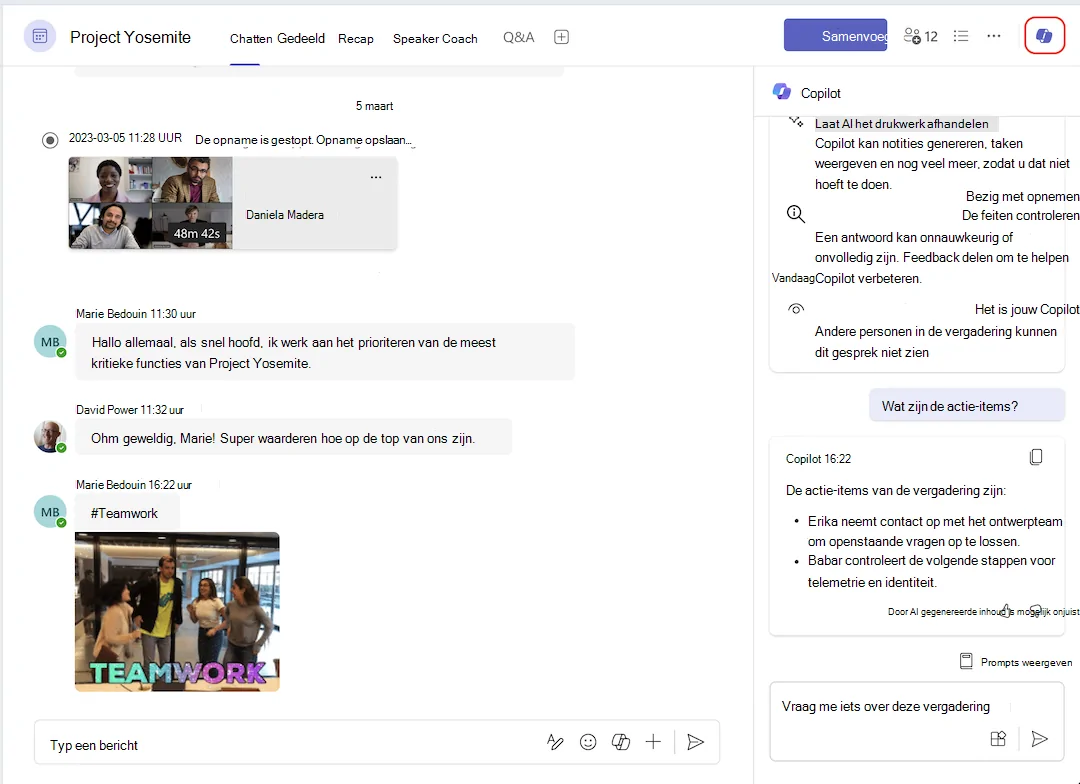
Wanneer de vergadering start, activeer je Copilot eenvoudig via de bovenste balk in Teams. Selecteer de gewenste taal en klik op ‘Start’. Copilot begint direct met het vastleggen van het gesprek. Tijdens of na de vergadering kun je Copilot vragen stellen, zoals: wat zijn de belangrijkste besproken onderwerpen, welke besluiten zijn genomen en wie is verantwoordelijk voor de actiepunten? Copilot geeft direct heldere samenvattingen, zodat je geen tijd meer kwijt bent aan het terugluisteren van de opname of het handmatig noteren van punten.
Dit maakt notuleren in Teams vergadering niet alleen sneller, maar ook betrouwbaarder en overzichtelijker. Door de integratie van AI-technologie in Microsoft Teams, wordt de efficiëntie van vergaderingen aanzienlijk verhoogd.
Actiepunten en besluiten direct vastleggen
Wil je tijdens de vergadering actiepunten vastleggen? Vraag Copilot om de actiepunten op te sommen of gebruik de standaardprompt. Alles wordt direct weergegeven en gekoppeld aan de juiste personen. Zo blijft iedereen op de hoogte van zijn of haar verantwoordelijkheden en voorkom je dat belangrijke taken over het hoofd worden gezien.
Documentatie en opvolging na de Teams vergadering
Na afloop van de vergadering kun je Copilot vragen om een samenvatting te maken, bijvoorbeeld voor een e-mail naar collega’s. Copilot genereert automatisch een conceptmail met alle actiepunten en verantwoordelijken. Je hoeft deze alleen nog te controleren en te verzenden. Zo wordt notuleren in Teams vergadering een eenvoudig en efficiënt proces. Jij kunt je volledig richten op de inhoud, terwijl Copilot zorgt voor de juiste vastlegging en opvolging.
Dit voorkomt dat belangrijke informatie verloren gaat en zorgt voor een professionele communicatie binnen je bedrijf. Door de inzet van Copilot kunnen bedrijven hun vergaderingen optimaliseren en de productiviteit verhogen.
Voordelen van Copilot voor bedrijven
- Automatische transcriptie en samenvatting van vergaderingen
- Actiepunten en besluiten direct vastgelegd en gedeeld
- Tijdbesparing voor alle deelnemers
- Betere opvolging en minder misverstanden
- Integratie met Microsoft 365 en Outlook
Door deze voordelen wordt notuleren in Teams vergadering met Copilot een slimme keuze voor elk bedrijf dat efficiënt wil werken. Het stelt teams in staat om zich te concentreren op de inhoud van de vergadering in plaats van op administratieve taken.
Tips voor het optimaliseren van je Teams vergaderingen
Naast het gebruik van Copilot zijn er verschillende manieren om je Teams vergaderingen te optimaliseren. Zorg ervoor dat je vergaderingen goed plant en dat alle deelnemers op de hoogte zijn van de agenda. Dit helpt om de vergadering gestructureerd en doelgericht te houden.
Daarnaast is het belangrijk om technische problemen te minimaliseren. Test je apparatuur en internetverbinding voorafgaand aan de vergadering. Dit voorkomt onnodige onderbrekingen en zorgt ervoor dat iedereen zich kan concentreren op de inhoud van de vergadering.
Gebruik van visuele hulpmiddelen
Overweeg het gebruik van visuele hulpmiddelen zoals presentaties of whiteboards tijdens de vergadering. Dit kan helpen om complexe informatie duidelijker over te brengen en de betrokkenheid van deelnemers te vergroten.
Reset ICT helpt bedrijven met slimme Teams oplossingen
Wil je als bedrijf het maximale halen uit Microsoft Teams en Copilot? Reset ICT ondersteunt bedrijven bij het implementeren en optimaal inrichten van Teams, inclusief alle benodigde licenties en instellingen. Onze specialisten zorgen voor beheer, ondersteuning en onderhoud van je complete IT-omgeving. Wij bieden advies over Microsoft 365, bellen met Teams en cybersecurity. Zo ben je verzekerd van een veilige, efficiënte en toekomstbestendige werkomgeving.
Reset ICT neemt de volledige inrichting en het onderhoud uit handen, zodat jij je kunt richten op de groei van je bedrijf. Wil je meer weten of direct klant worden? Neem dan contact op voor een vrijblijvend adviesgesprek.